SAP Zahlungsbedingungen Bankeinzug eingeben für Buchhaltung
Kategorie: Zahlungen & Buchhaltung Quelldatei:
SAP Zahlungsbedingungen Bankeinzug eingeben für Buchhaltung.docx
Anleitung
Zahlungsbedingungen Bankeinzug/Lastschrift/Ratenzahlung mit Abbuchung
Schauen in public, Freigabe, Export, Data, Krüger, TB was der Kunde für Abbuchungen hatte
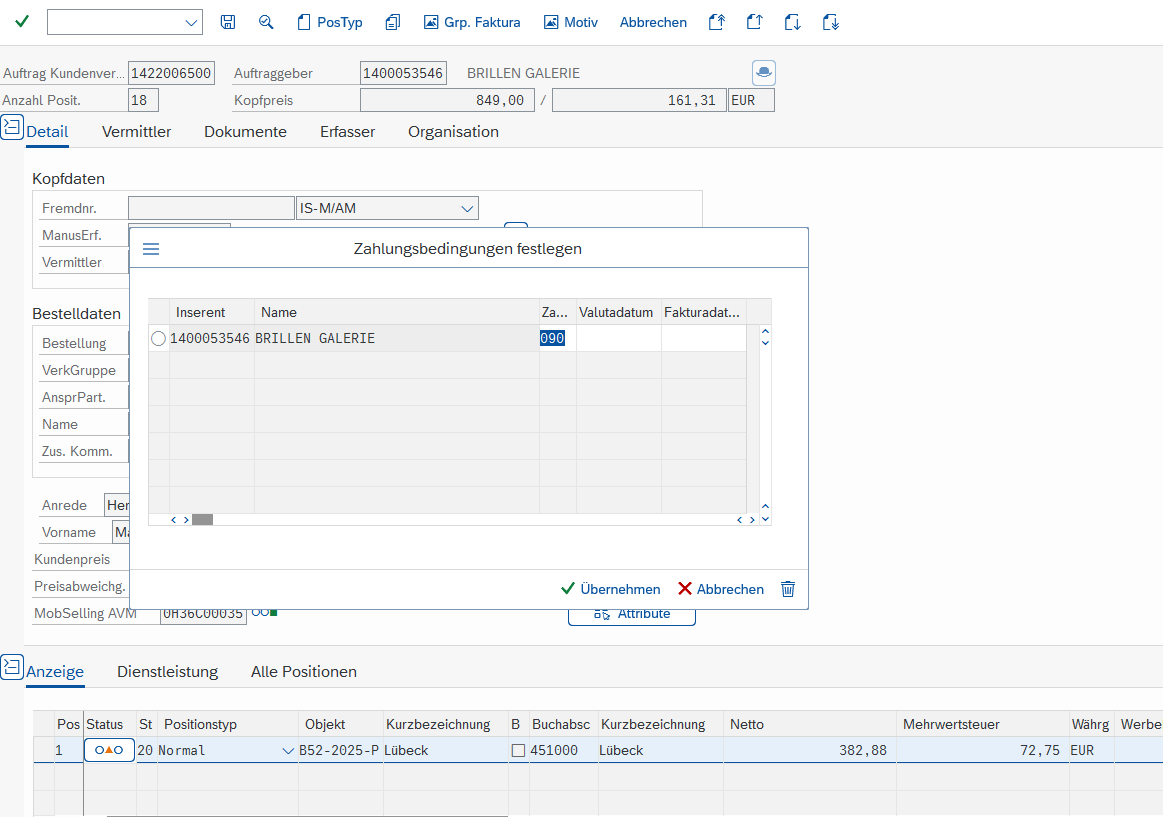
Ratenzahlung ohne B etc. nur Ratenzahlung eingeben z.B099 ( nur wenn man nicht weiß wieviele, sonst die Anzahl) 99 kann Herr Fehr nicht zuorden, daher immer eine Anzahl nehmen, wenn 3 war dann die 90
Lt. Fehr keine 99 mehr immer die Ratenanzahl !!!
Bankdaten beim Geschäftspartner hinterlegen
Wichtig beim Bankdaten bei GP/Zahlungsverkehr/Einzugsermächtigung (muss man aufziehen, schlecht zu sehen), muss beim Feld Einzugsermächtigung einen Haken haben , wenn sich die Bankverbindung ändert, bleibt die falsch trotz allem immer stehen, wichtig dort dann den Haken rausnehmen und den Haken in die richtige Bankverbindung setzen
Zuerst bei ZA im Kundenauftrag eingeben, wieviel Raten,
wenn vorhanden, bei Valutadatum das Datum der ersten Rate eingeben, sonst macht es die Buchhaltung
bei Fakturadatum kann man eingeben, ab wann der Kunde erst die Rechnung bekommen soll
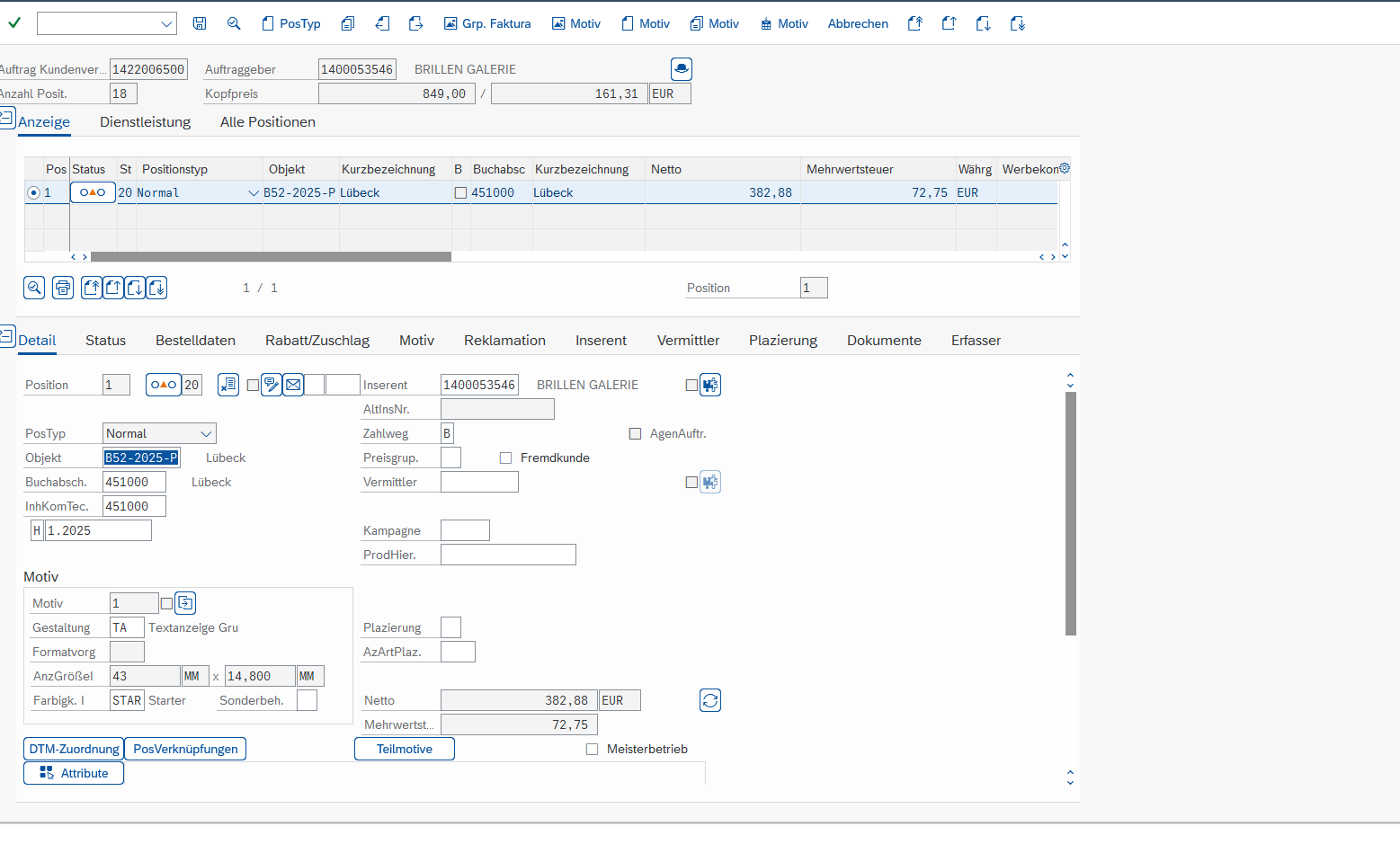
Danach in die 1. Position bei Zahlweg ein B für Abbuchung eingeben
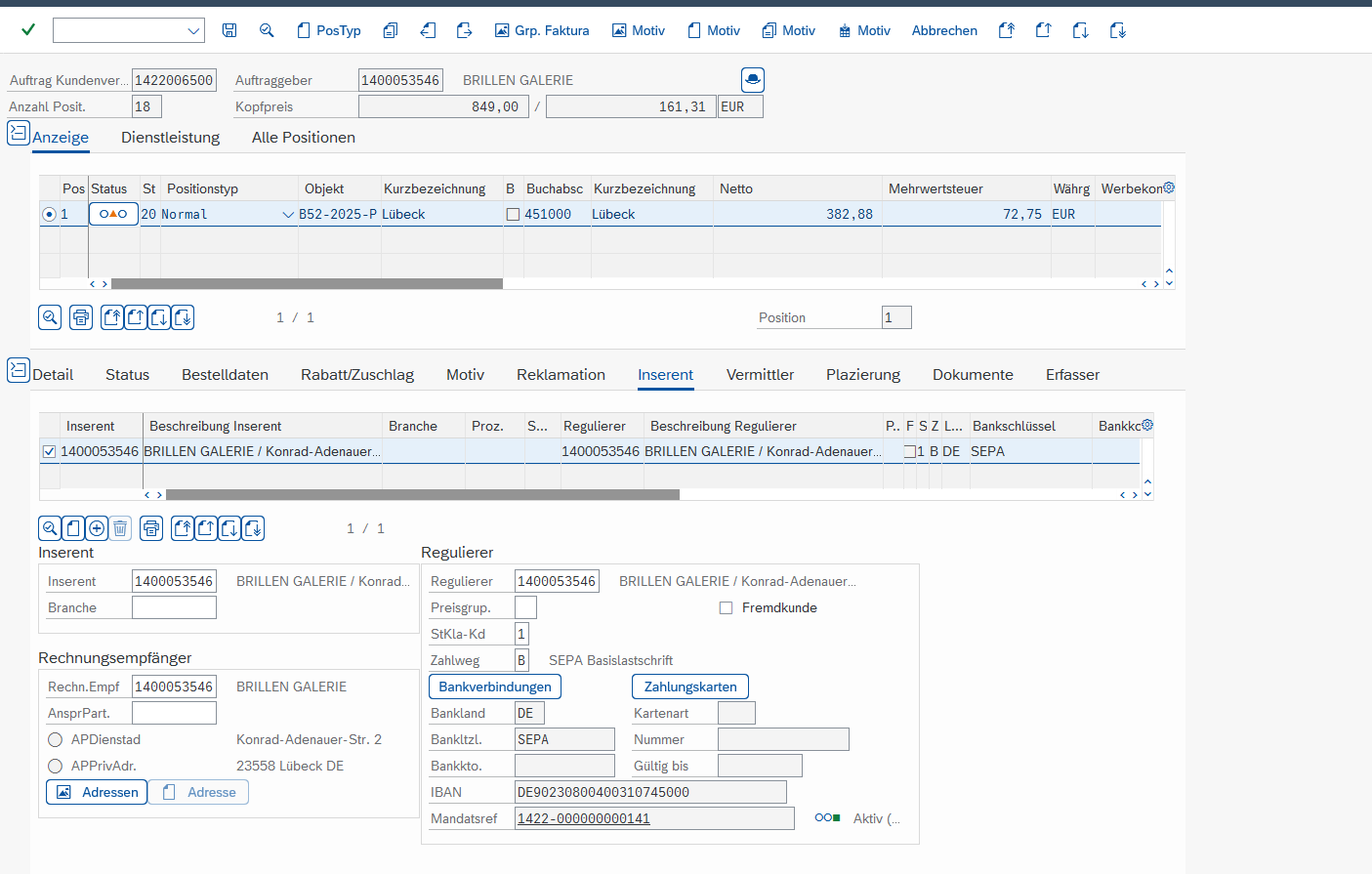
Dann zu Reiter „Inserent“ unten in Mandatsref ein Doppelclick
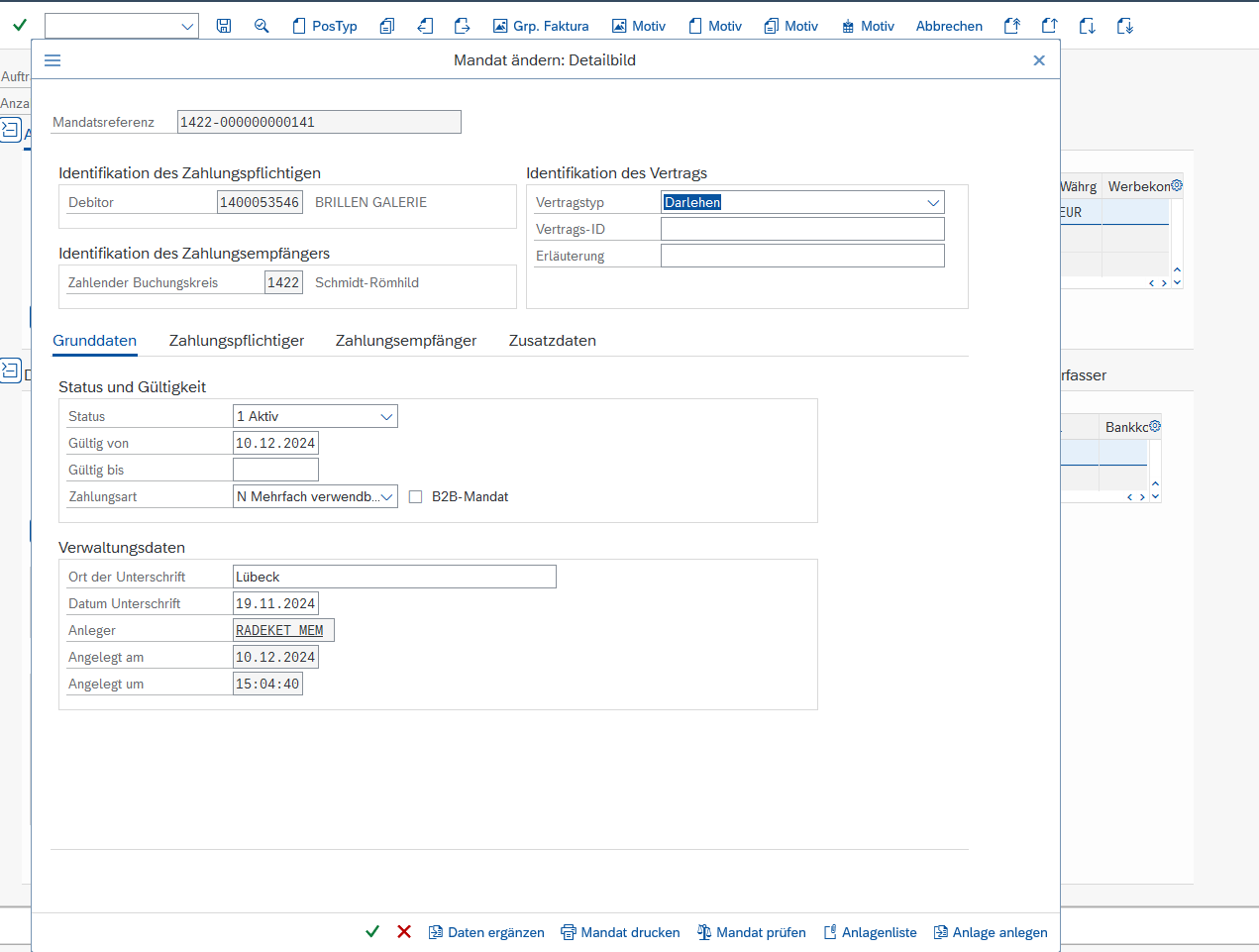
Dort bei Status auf 1 Aktiv sitzen
(Wenn schon ein Datum drin ist, so lassen)
Gültig von nimmt er immer das Datum der Bearbeitung auf Datum der Unterschrift ändern, soll immer gleich sein mit Datum der Unterschrift
Unten bei Verwaltungsdaten den Ort der Unterschrift + Datum der Unterschrift
Dann übernehmen, dann ist er beim Mandatsref auf grün mit aktiv
Ganz wichtig nun in allen Positionen das B eingeben bei Detail in Zahlweg, auch beim Buchversand
Screenshots
Siehe auch
Dieser Artikel wurde aus der Quelldatei SAP Zahlungsbedingungen Bankeinzug eingeben für Buchhaltung.docx generiert und sollte redaktionell überarbeitet werden.